はじめに
第1〜6弾では HTML・CSS・JavaScript を使った静的Webサイトの作り方を一通り学びました。今回からは新シリーズとして WordPress を取り上げます。世界中のWebサイトの4割以上が使っているといわれるWordPressとはどんなものか、なぜこれほど普及しているのか、そしてローカル環境(自分のPC上)でWordPressを動かすための Local というソフトのインストール手順まで、丁寧に解説します。
1. WordPressとは何か
1.1 CMSとしてのWordPress
WordPressは CMS(Content Management System=コンテンツ管理システム) の一種です。CMSとは、Webサイトのコンテンツ(記事・画像・ページ構成など)をデータベースで管理し、ブラウザ上の管理画面から誰でも編集・公開できる仕組みのことです。
従来の静的サイトではHTMLファイルを直接編集してFTPでアップロードする必要がありましたが、WordPressを使えばコードを書かなくても記事の追加・修正・削除が管理画面のみで完結します。2003年に初リリースされ、現在はオープンソースとして世界中のエンジニア・デザイナーが開発に参加しています。
1.2 WordPressの世界シェア
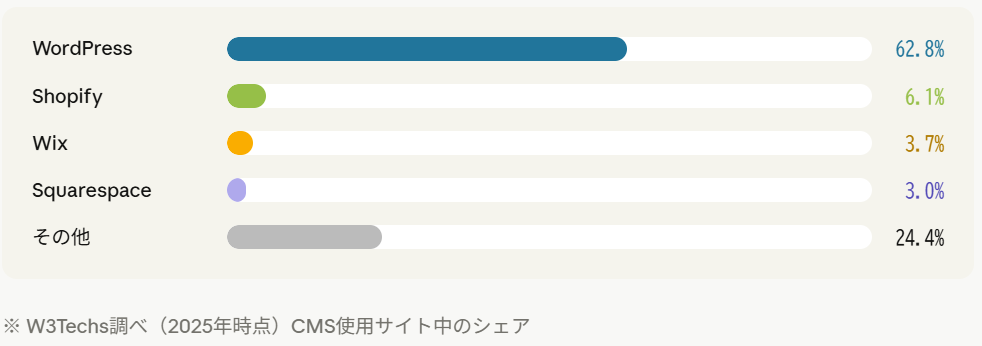
WordPress は現在、全Webサイトのうち驚異的なシェアを誇っています。CMSを使用しているサイトに限定するとさらに高い割合を占めており、2位以下を大きく引き離しています。
2. WordPressのメリット・デメリット
2.1 WordPressのメリット
2.2 WordPressのデメリット
3. なぜWordPressが重宝されるのか
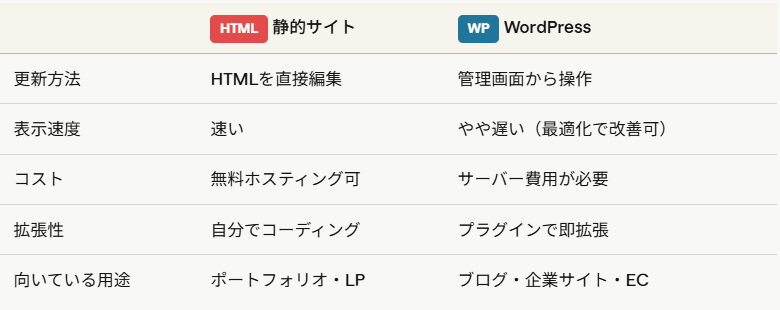
3.1 静的サイトとWordPressの違い
第1〜6弾で作った静的サイトは、HTMLファイルをそのまま配信するシンプルな仕組みです。一方WordPressは、ユーザーがページにアクセスするたびにPHPがデータベースから情報を取り出してHTMLを動的に生成します。
3.2 WordPressが選ばれる3つの理由
現場でWordPressが選ばれる背景には、主に以下の3つの理由があります。
① クライアントが自分で更新できる
Web制作の現場では、納品後にクライアント自身がブログ記事を追加したり、お知らせを更新したりするケースが多くあります。WordPressの管理画面はWordに近い操作感で、コードの知識がなくても使いこなせます。
② SEOに強い土台が最初から整っている
パーマリンク設定・メタ情報の管理・XML サイトマップ自動生成など、SEOに必要な機能がデフォルトで備わっています。YoastSEO・RankMathなどのプラグインを加えればさらに強化できます。
③ 一度覚えれば横展開できる
WordPressの操作・構造を一度習得すれば、企業サイト・ポートフォリオ・ブログ・ECサイトとジャンルを問わず横展開できます。フリーランスとして受注できる案件の幅が一気に広がります。
4. LocalでWordPress環境を構築する
4.1 Localとは何か
WordPressを動かすにはPHP・MySQL・Webサーバー(Apache/Nginx)が必要です。本来これらをPCにそれぞれインストールするのは手間がかかりますが、Local(旧称:Local by Flywheel)を使えばワンクリックでWordPressのローカル環境が構築できます。
LocalはWindows・Mac・Linuxに対応した無料のデスクトップアプリです。インターネットに公開せずに自分のPC上だけでWordPressを動かせるため、デザインの確認・テーマ開発・プラグインのテストを安全に行えます。
💡 ローカル環境とは:インターネットに公開せず自分のPC内だけで動かす開発環境のことです。本番サイトを壊す心配がなく、自由に試行錯誤できるのが最大のメリットです。
4.2 Localのインストール手順
1.公式サイトにアクセス:localwp.com を開き、「Free Download」ボタンをクリックします。
2.OSを選択してダウンロード:Windows・Mac・Linuxから自分の環境を選びます。メールアドレスの入力を求められますが、無料で使用できます。
3.インストーラーを実行:ダウンロードしたファイルを開き、画面の指示に従ってインストールを完了させます。所要時間は約2〜3分です。
4.Localを起動:インストール後にLocalを起動すると、ダッシュボード画面が表示されます。
4.3 WordPressサイトを新規作成する
1.ダッシュボード左下の 「+」ボタンをクリックして新規サイト作成を開始します。
2.サイト名を入力します(例:my-wordpress-site)。ローカルURL(my-wordpress-site.local)が自動生成されます。
3.環境設定は 「Preferred」(推奨)を選択してそのまま「Continue」をクリックします。PHP・MySQL・Nginxのバージョンが自動で設定されます。
4.WordPressの 管理者ユーザー名・パスワード・メールアドレス を設定します。ローカル環境なので覚えやすいもので構いません。
5.「Add Site」をクリックすると自動でWordPressがインストールされます。1〜2分でサイトが起動します。
6.サイトが作成されたら 「WP Admin」ボタンをクリックすると、WordPress管理画面がブラウザで開きます。
💡 フォルダの場所:Localで作成したWordPressのファイルは ~/Local Sites/サイト名/app/public/ に保存されます。VS Codeでこのフォルダを開けばテーマファイルを直接編集できます。
まとめ
今回はWordPressの基礎知識からLocalを使ったローカル環境の構築まで解説しました。ポイントをまとめると:
- WordPressは世界シェア約63%を誇る最大のCMSで、無料で使える
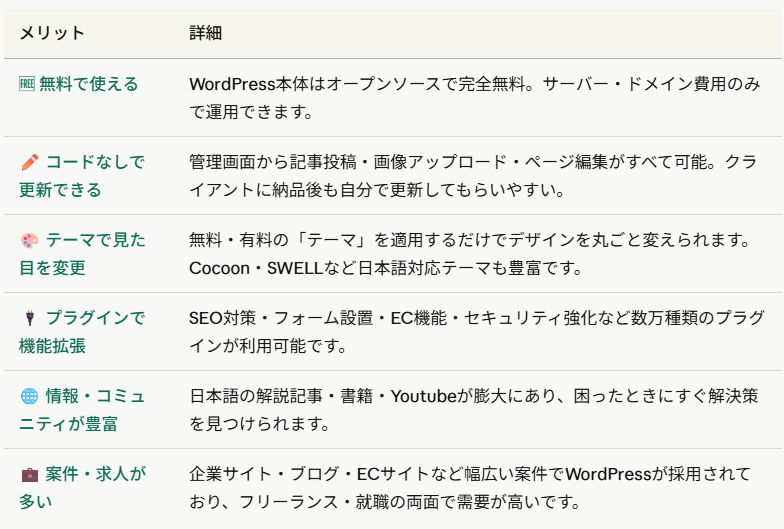
- コードなしで更新できる・プラグインで拡張できるのが最大の強み
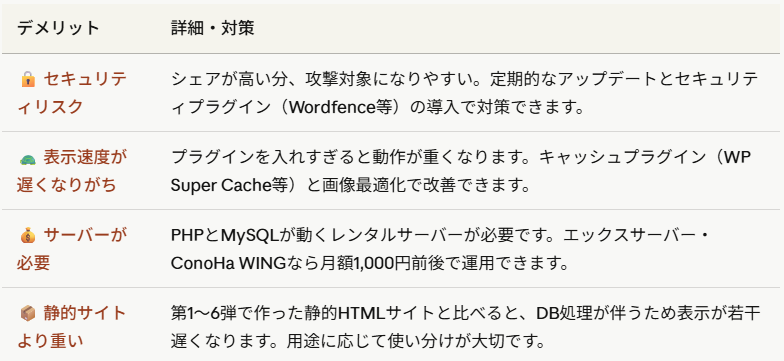
- セキュリティと速度は意識して対策が必要なデメリットがある
- 静的HTMLサイトと比べ、クライアント案件・ブログ・ECに向いている
- LocalでPCにWordPressをインストールしてすぐ開発を始められる
次の記事では、Localで構築した環境を使ってWordPressの管理画面の基本操作と、テーマ・プラグインのインストール方法を解説します。お楽しみに!
コメント