はじめに
前回の記事ではGutenbergで記事を書き、カテゴリー・タグ・アイキャッチ画像を設定する方法を学びました。今回はLocalで作り込んだWordPressサイトをいよいよインターネットに公開します。第六弾で使ったVercelは静的サイト向けのため、PHPとデータベースが必要なWordPressには専用のレンタルサーバーが必要です。国内人気No.1のエックスサーバーと、高速・低コストで人気のConoHa WINGを比較しながら、ドメイン取得・サーバー設定・WordPressインストール・Local環境からの移行手順まで丁寧に解説します。
1. レンタルサーバーの選び方
※本記事にはプロモーション(広告)が含まれています。1.1 WordPressに必要なサーバー環境
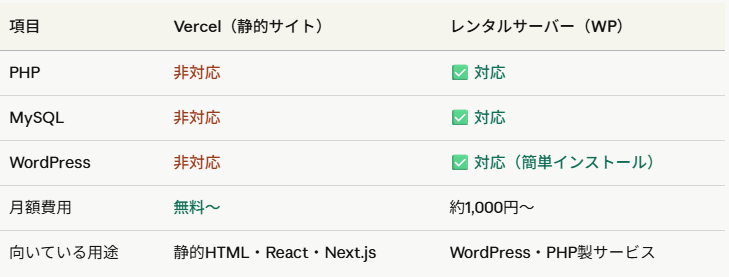
WordPressを動かすにはPHP・MySQLデータベース・Webサーバー(Apache/Nginx)が必要です。第六弾で使ったVercelは静的ファイルの配信に特化したサービスのため、これらの環境が用意されていません。WordPressには必ずレンタルサーバーを契約しましょう。
1.2 エックスサーバーとConoHa WINGの比較
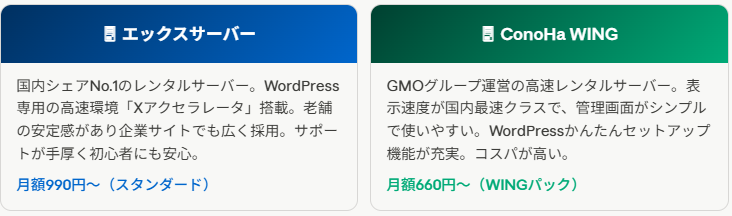
💡 どちらを選ぶべき?:初めてのWordPressサイトなら安定性と実績からエックスサーバーがおすすめです。コストを抑えたい・スピードを重視するならConoHa WINGが向いています。どちらも無料お試し期間があるので試してから本契約できます。
2. ドメインの取得とサーバーへの紐付け
2.1 独自ドメインの取得
Webサイトを公開するには yoursite.com のような独自ドメインが必要です。エックスサーバー・ConoHa WINGともにサーバー契約と同時にドメインを取得できます。またお名前.comやムームードメインなど専門サービスで取得してサーバーに紐付けることも可能です。


1.ドメイン名を決める:サイトのテーマや自分の名前・屋号をもとに yoursite.com や yoursite.jp などのドメイン名を検討します。シンプルで覚えやすいものが理想です。
2.取得可否を確認:希望のドメインが他者に取得されていないか、サーバーの管理画面またはドメイン専門サービスで検索して確認します。
3.ドメインを取得する:.com は年額1,000〜1,500円前後が相場です。エックスサーバー・ConoHa WINGでは初年度無料キャンペーンが実施されることもあります。
4.サーバーにドメインを追加:取得したドメインをサーバーの管理パネル(エックスサーバーは「サーバーパネル」、ConoHa WINGは「コントロールパネル」)から追加します。


2.2 SSL(HTTPS)の設定
ドメインを追加したら必ずSSL化(HTTPS化)を行いましょう。エックスサーバー・ConoHa WINGともに無料のSSL証明書(Let’s Encrypt)が利用でき、管理パネルからワンクリックで設定できます。
1.エックスサーバーの場合:サーバーパネル →「SSL設定」→ 対象ドメインを選択 →「無料独自SSL追加」をクリックします。反映まで数分〜1時間程度かかります。
2.ConoHa WINGの場合:コントロールパネル →「サイト管理」→「サイトセキュリティ」→「SSL」→「無料独自SSL」を「利用する」に設定します。
3.WordPress側でもHTTPS設定:SSL設定後、WordPressの「設定」→「一般」でサイトURLを https:// に変更します。
💡 HTTPSは必須:Googleは非HTTPSのサイトをSEO評価で不利に扱います。また「保護されていない通信」の警告が表示されユーザーの離脱原因になります。公開前に必ずSSL設定を完了させましょう。
3. サーバーへのWordPressインストール
3.1 かんたんインストール機能を使う
エックスサーバー・ConoHa WINGともに管理パネルから数クリックでWordPressをインストールできるかんたんインストール機能が用意されています。手動でファイルをアップロードする必要はありません。
1.【エックスサーバー】サーバーパネル →「WordPress簡単インストール」→ ドメインを選択 → サイト名・ユーザー名・パスワード・メールアドレスを入力 →「インストール」をクリックします。
2.【ConoHa WING】コントロールパネル →「サイト管理」→「WordPressかんたんセットアップ」→ 必要情報を入力 →「保存」をクリックします。テーマも同時にインストールできます。
3.インストール完了後:https://yoursite.com/wp-admin にアクセスして管理画面にログインできれば成功です。第八弾で学んだ初期設定(パーマリンク・タイムゾーン等)を行いましょう。
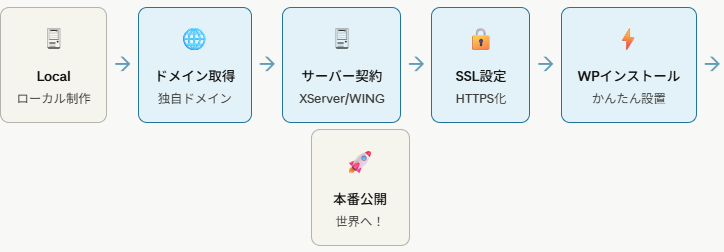
3.2 公開までの全体フロー
4. LocalからサーバーへWordPressを移行する
4.1 移行に使うプラグイン「All-in-One WP Migration」
Localで作り込んだWordPressサイトをそのままサーバーに移行するには、All-in-One WP Migrationプラグインが最も手軽です。データベース・テーマ・プラグイン・メディアファイルをすべてまとめて書き出し(エクスポート)し、本番サーバーに丸ごとインポートできます。
1.【Local側】エクスポート:LocalのWordPress管理画面で「All-in-One WP Migration」をインストール・有効化 →「エクスポート」→「ファイル」を選択してバックアップファイル(.wpress)をダウンロードします。
2.【本番サーバー側】プラグインをインストール:本番サーバーのWordPress管理画面でも同じく「All-in-One WP Migration」をインストール・有効化します。
3.【本番サーバー側】インポート:「インポート」→「ファイル」を選択し、手順1でダウンロードした .wpress ファイルをアップロードします。
4.パーマリンクを再保存:インポート完了後、「設定」→「パーマリンク」を開いて「変更を保存」をクリックします。URLが正しく機能するようになります。
5.サイトURLを確認:移行後「設定」→「一般」でサイトURLが https://yoursite.com になっているか確認します。Localのローカルアドレスのままになっている場合は修正します。
💡 無料版のアップロード上限について:All-in-One WP Migrationの無料版はインポートファイルのサイズ上限が512MBです。メディアファイルが多い場合はサイズが超える場合があります。その際は有料版を使うか、メディアファイルをFTPで別途アップロードする方法で対処できます。
4.2 移行後の動作確認チェックリスト
✓ トップページが正しく表示されるか:https://yoursite.com にアクセスしてデザインが崩れていないか確認します。
✓ 画像が表示されているか:記事・固定ページの画像がすべて正しく表示されているか確認します。
✓ お問い合わせフォームが動作するか:テストメールを送信して正しく受信できるか確認します。
✓ スマホ表示を確認:実機またはブラウザの開発者ツールでモバイル表示を確認します。
✓ HTTPSで表示されているか:ブラウザのアドレスバーに鍵アイコンが表示されているか確認します。
✓ Google Search Consoleに登録:本番公開後はGoogle Search ConsoleにサイトURLを登録してインデックスをリクエストします。SEO対策の第一歩です。
まとめ
今回はレンタルサーバーの選び方からドメイン取得・SSL設定・WordPressインストール・Local環境からの移行まで解説しました。ポイントをまとめると:
- WordPressにはPHP・MySQLが動くレンタルサーバーが必要(Vercelは不可)
- サーバーはエックスサーバー(安定性重視)かConoHa WING(コスパ重視)がおすすめ
- ドメイン取得後は必ずSSL(HTTPS)設定を行う
- かんたんインストール機能でWordPressを数クリックで設置できる
- All-in-One WP MigrationでLocalの環境を本番サーバーに丸ごと移行できる
- 公開後はGoogle Search Consoleへの登録を忘れずに行う
次の記事では、公開したWordPressサイトのSEO対策として、RankMathプラグインの設定方法とGoogleアナリティクス・Search Consoleの連携手順を解説します。お楽しみに!
コメント