はじめに
前回の記事ではWordPressの管理画面の基本操作とテーマ・プラグインのインストール方法を学びました。今回はいよいよ記事を書く実践編です。WordPress標準のブロックエディター(Gutenberg)の使い方を一から解説し、SEOに欠かせないカテゴリー・タグ・アイキャッチ画像の設定まで丁寧に説明します。
1. ブロックエディター(Gutenberg)とは
1.1 Gutenbergの概要
WordPress 5.0(2018年)から標準搭載されたブロックエディターです。記事のすべての要素が「ブロック」という単位で管理されており、テキスト・画像・見出し・動画・ボタンなどをブロックとして追加・並び替えしながらページを構築できます。
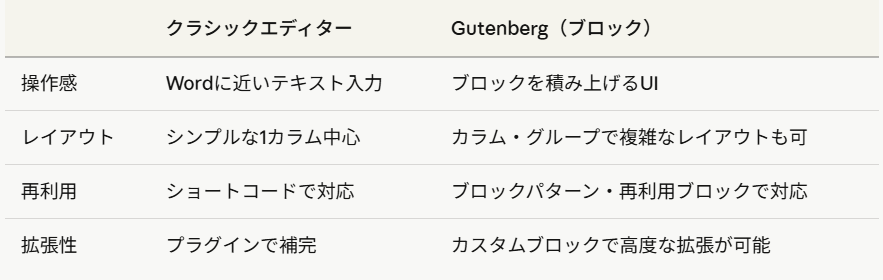
従来のクラシックエディターはHTMLをそのまま書く形式でしたが、Gutenbergはビジュアルで直感的に操作できるため、コードの知識がなくても記事を作成できます。
1.2 クラシックエディターとの違い
2. ブロックエディターの基本操作
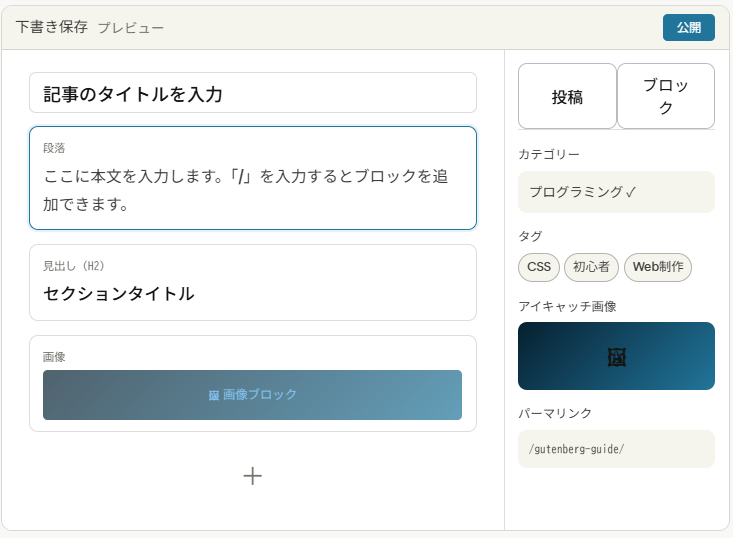
2.1 エディター画面の構成(インタラクティブモック付き)
「投稿」→「新規投稿を追加」をクリックするとエディター画面が開きます。主要なエリアを確認しておきましょう。
2.2 ブロックの追加と種類(9種類)
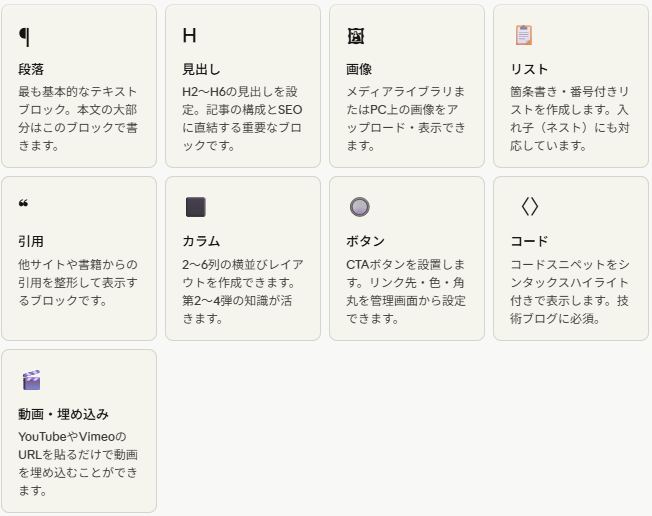
エディター内でEnterキーを押すか「+」ボタンをクリックするとブロックを追加できます。また本文エリアで /(スラッシュ)を入力するとブロック検索が起動し、目的のブロックを素早く見つけられます。
2.3 ブロックの操作方法
① 選択:ブロックをクリックすると選択状態になり、上部にツールバーが表示されます。太字・斜体・リンクの設定などが行えます。
② 移動:ブロック左側の「⠿」アイコンをドラッグすると順番を入れ替えられます。↑↓ボタンでも移動できます。
③ 複製・削除:ブロック右上の「⋮」メニューから「複製」「削除」が行えます。Ctrl+D(複製)・Backspace(削除)のショートカットも使えます。
④ スタイル変更:右サイドバーの「ブロック」タブでフォントサイズ・背景色・余白などのスタイルを変更できます。
⑤ 再利用ブロック:よく使うブロックのまとまりを「再利用ブロック」として保存しておくと、次回から呼び出して使い回せます。ヘッダーやCTAの再利用に便利です。
💡 ショートカットキーを活用:Ctrl+Zで元に戻す、Ctrl+Sで下書き保存、/でブロック検索などを覚えると作業が格段にスムーズになります。
3. カテゴリーとタグの設定
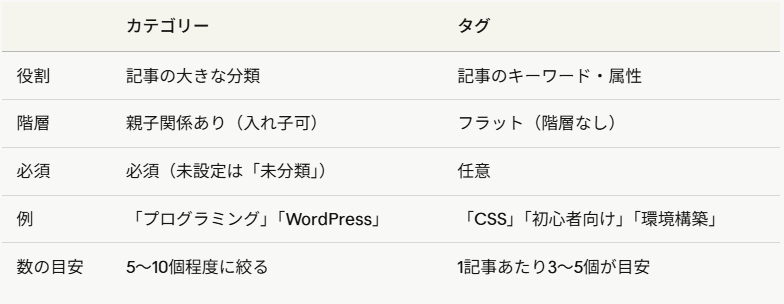
3.1 カテゴリーとタグの違い(比較表)
カテゴリーとタグはどちらも記事を分類するための機能ですが、役割が異なります。適切に使い分けることで読者が記事を見つけやすくなり、SEOにも好影響を与えます。
3.2 カテゴリーの作成と設定方法
1.カテゴリーを事前作成:「投稿」→「カテゴリー」から新しいカテゴリーを作成します。カテゴリー名・スラッグ(URL用の英字)・親カテゴリーを設定します。
2.記事への紐付け:記事編集画面の右サイドバー「投稿タブ」→「カテゴリー」から、該当するカテゴリーにチェックを入れます。
3.スラッグは英字で:カテゴリーのスラッグは programming・wordpress のように半角英字小文字で設定します。URLに含まれるためSEOに影響します。
3.3 タグの作成と設定方法
1.記事に直接入力:エディター右サイドバー「タグ」欄にキーワードを入力してEnterを押すと、その場でタグが作成・設定されます。
2.一括管理:「投稿」→「タグ」からタグの一覧を確認・編集できます。使われていない不要なタグはこまめに整理しましょう。
3.乱用しない:タグを多くつけすぎるとサイト構造が複雑になり、SEOにも悪影響が出ることがあります。1記事3〜5個を目安にしましょう。
💡 カテゴリーは後から変えにくい:カテゴリー名・スラッグはURLに影響するため、サイト公開後に変更するとSEOに影響が出ます。ブログ全体の構成を考えた上でカテゴリーを設計しましょう。
4. アイキャッチ画像の設定
4.1 アイキャッチ画像とは
アイキャッチ画像(Featured Image)とは、記事の「顔」となるメイン画像のことです。記事一覧ページ・SNSシェア時のOGP画像・ヘッダーのビジュアルなど、様々な場所で使われます。適切なアイキャッチ画像を設定することで、クリック率(CTR)とSNSでの拡散効果が向上します。
4.2 アイキャッチ画像の設定手順
1.エディター右サイドバーの「投稿タブ」を開き、「アイキャッチ画像を設定」をクリックします。
2.メディアライブラリが開きます。既にアップロード済みの画像を選択するか、「ファイルをアップロード」タブから新しい画像をアップロードします。
3.画像を選択したら 「アイキャッチ画像を設定」 ボタンをクリックして確定します。
4.サイドバーに画像のサムネイルが表示されれば設定完了です。「アイキャッチ画像を削除」で解除もできます。
4.3 推奨サイズとチェックリスト
テーマによって推奨サイズは異なりますが、一般的には 横1200px × 縦630px(16:9) が最も汎用性が高く、OGP表示も綺麗に見えます。
アイキャッチ画像のチェックリスト
- 推奨サイズ 1200×630px(16:9アスペクト比)
- 著作権フリーの画像を使用(写真AC・Unsplash等)
- AIでも作成可
- 記事の内容とビジュアルが一致している
- alt属性(代替テキスト)にキーワードを含める
💡 OGP画像として使われる:アイキャッチ画像はXやFacebookでシェアされたときのOGP画像としても使われます。テキストを画像に入れる場合は中央部分に配置し、端が切れないよう余白を確保しましょう。
5. 記事の公開と確認
5.1 下書き保存・プレビュー・公開の違い
① 下書き保存:編集内容を保存しますが記事は非公開のままです。Ctrl+S でいつでも保存でき、自動保存機能もあります。
② プレビュー:実際に公開したときの見え方をブラウザで確認できます。デスクトップ・タブレット・モバイルの3種類で確認可能です。
③ 公開:「公開」ボタンをクリックすると記事がインターネット上に公開されます。公開日時を未来に設定すれば予約投稿にもなります。
5.2 公開前の最終チェック
✓ タイトル・パーマリンクを確認:記事タイトルが適切か、パーマリンクが英字のスラッグになっているかを確認します。
✓ カテゴリー・タグが設定されているか:カテゴリーが「未分類」のままになっていないか確認します。
✓ アイキャッチ画像が設定されているか:サイドバーのサムネイルを確認します。
✓ モバイルプレビューを確認:プレビューのモバイル表示で文字・画像の崩れがないか確認します。
まとめ
まとめ
今回はGutenbergの基本操作からカテゴリー・タグ・アイキャッチ画像の設定まで解説しました。ポイントをまとめると:
- 「/」コマンドで素早くブロックを追加し、ドラッグで並び替えができる
- カテゴリーは大分類・タグはキーワードとして使い分ける
- カテゴリーのスラッグは英字で設定しサイト公開後は変更しない
- アイキャッチ画像は1200×630px・200KB以下・alt属性必須
- 公開前にカテゴリー・タグ・アイキャッチ・モバイル表示を必ず確認する
次の記事では、WordPressサイトをVercelではなく専用のレンタルサーバー(エックスサーバー・ConoHa WING)にデプロイして本番公開する手順を解説します。お楽しみに!
コメント