
はじめに
前回の記事ではレンタルサーバーへのWordPressインストールと本番公開まで完了しました。サイトを公開しただけでは検索エンジンにはなかなか見つけてもらえません。今回は公開後すぐに行うべきSEO対策として、高機能SEOプラグインRankMathの設定方法と、アクセス解析ツールGoogleアナリティクス・検索パフォーマンス管理ツールGoogle Search Consoleの連携手順を丁寧に解説します。
1. WordPressのSEO対策の基本
1.1 なぜSEO対策が必要なのか
SEO(Search Engine Optimization=検索エンジン最適化)とは、GoogleやYahoo!などの検索結果で上位表示されるようサイトを最適化する取り組みです。どれだけ良質な記事を書いても検索結果で表示されなければ読者には届きません。公開直後から正しいSEO設定を整えておくことが、長期的なアクセス増加への近道です。
1.2 WordPressのSEO対策の全体像
| 対策の種類 | 内容 | 使うツール |
|---|---|---|
| テクニカルSEO | サイトマップ・メタタグ・OGP・パーマリンク設定 | RankMath |
| コンテンツSEO | キーワード選定・記事の質・見出し構造・内部リンク | RankMath・Search Console |
| アクセス解析 | 流入数・直帰率・滞在時間・コンバージョン計測 | Googleアナリティクス |
| 検索パフォーマンス | 表示回数・クリック率・検索順位の確認 | Search Console |
2. RankMathのインストールと初期設定
2.1 RankMathとは
RankMathは無料で使える高機能SEOプラグインです。従来はYoast SEOが定番でしたが、近年はRankMathが無料版でも多機能なため多くのWordPressユーザーに選ばれています。SEOタイトル・メタディスクリプション・OGP画像・構造化データ・XMLサイトマップなど、SEOに必要な機能がほぼすべて揃っています。
| RankMath(無料) | Yoast SEO(無料) | |
|---|---|---|
| SEOスコア | ✅ 詳細なスコア表示 | 基本的なチェックのみ |
| 構造化データ | ✅ 多種類に対応 | 有料版のみ |
| Search Console連携 | ✅ 管理画面から確認可 | 有料版のみ |
| OGP設定 | ✅ 対応 | ✅ 対応 |
| サイトマップ | ✅ 自動生成 | ✅ 自動生成 |
2.2 RankMathのインストール手順
ここから先の設定は難しいので、Google Chromeで管理画面を開き、Geminiに質問しながら進めることをお勧めします。Geminiはその時開いている画面を確認して、今どのような状態なのでどのように対処したらいいかを的確に教えてくれます。
1.管理画面の「プラグイン」→「新しいプラグインを追加」から「RankMath」を検索し「今すぐインストール」→「有効化」をクリックします。
2.有効化後にセットアップウィザードが起動します。「Easy」モードを選択すると基本設定が自動で完了するためまず「Easy」で進めましょう。
3.ウェブサイトの種類(ブログ・企業サイトなど)を選択します。選択した種類に応じて最適な構造化データが自動設定されます。
4.Googleアカウントと連携してSearch Consoleを接続します。後ほど詳しく解説しますが、ここでスキップして後から設定することもできます。
5.XMLサイトマップの設定画面でサイトマップを有効化します。設定完了後、https://yoursite.com/sitemap_index.xml でサイトマップが自動生成されます。
2.3 RankMathの重要設定項目
セットアップウィザード完了後、以下の設定を追加で行っておきましょう。
重要
SEOタイトル・メタディスクリプションのテンプレート設定
「RankMath」→「一般設定」→「タイトルとメタ」でサイト全体のタイトルテンプレートを設定します。%title% | %sitename% のような形式が一般的です。
重要
OGP(SNSシェア用画像)の設定
「ソーシャルメディア」タブでFacebook・Twitterのデフォルトサムネイル画像を設定します。アイキャッチ画像が自動でOGP画像として使われるよう設定しましょう。
重要
noindex設定(検索エンジンに見せないページの指定)
タグ・日付アーカイブ・作成者アーカイブなど、SEOに不要なページにnoindexを設定します。「タイトルとメタ」→「タクソノミー」から設定できます。
おすすめ
記事ごとのSEOスコア確認
記事編集画面の下部にRankMathのSEOスコアが表示されます。緑(80点以上)を目指してキーワードの使用頻度・メタ情報・内部リンクを最適化しましょう。
おすすめ
パンくずリストの有効化
「一般設定」→「パンくずリスト」を有効化するとサイト構造が明確になりGoogleのクロールが改善されます。テーマ側での表示設定も必要です。
💡 Yoast SEOとの共存は不可:RankMathとYoast SEOを同時に有効化するとSEO設定が競合します。どちらか一方のみを使いましょう。乗り換える場合はRankMathにYoast SEOのデータをインポートする機能が用意されています。
3. Googleアナリティクスの設定と連携
3.1 Googleアナリティクスとは
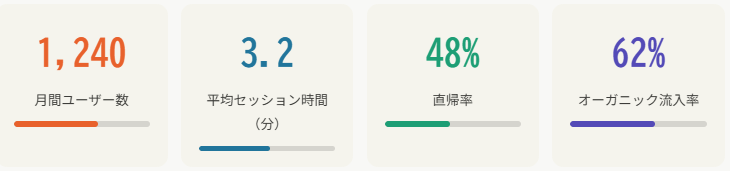
Googleアナリティクス(GA4)はGoogleが無料で提供するアクセス解析ツールです。サイトへの訪問者数・流入経路・ページ別の閲覧数・滞在時間・直帰率など、サイトのパフォーマンスを詳細に分析できます。WordPressサイトの改善には欠かせないツールです。
3.2 Googleアナリティクスの設定手順
1.Googleアナリティクスアカウントを作成:analytics.google.com にアクセスし、Googleアカウントでログイン後「測定を開始」をクリックします。
2.プロパティを作成:アカウント名・プロパティ名(サイト名)・タイムゾーン(日本)・通貨(日本円)を設定して「次へ」をクリックします。
3.データストリームを追加:「ウェブ」を選択してサイトのURLとストリーム名を入力します。完了すると測定ID(G-XXXXXXXXXX)が発行されます。
4.WordPressにトラッキングコードを設置:RankMathの「一般設定」→「アナリティクス」に測定IDを入力します。テーマにfunctions.phpで直接埋め込む方法よりも管理が簡単です。
5.計測確認:設置後、Googleアナリティクスの「リアルタイム」レポートで自分がサイトにアクセスして数値が反映されることを確認します。
💡 GA4はUA(ユニバーサルアナリティクス)の後継:2023年にユニバーサルアナリティクスはサービス終了し、現在はGA4(Googleアナリティクス4)が標準です。新規設定の際は必ずGA4のプロパティを作成しましょう。
3.3 確認しておくべき主要レポート
4. Google Search Consoleの設定と活用
4.1 Search Consoleとは
Google Search Console(旧:Googleウェブマスターツール)は、Googleが無料で提供する検索パフォーマンス管理ツールです。どのキーワードで検索されているか・何回表示されているか・クリック率はどのくらいか・インデックス状況に問題はないかなどを確認・管理できます。Googleアナリティクスとは役割が異なる別のツールです。
4.2 Search Consoleの設定手順
1.Search Consoleにアクセス:search.google.com/search-console にアクセスしてGoogleアカウントでログインします。
2.プロパティを追加:「URLプレフィックス」を選択してサイトのURL(https://yoursite.com)を入力します。
3.所有権を確認:複数の確認方法があります。Googleアナリティクスと連携済みの場合は自動確認が可能です。RankMathを使っている場合は「HTMLタグ」の確認コードをRankMathの設定から入力する方法が簡単です。
4.サイトマップを送信:「サイトマップ」メニューからRankMathが生成したサイトマップURL(https://yoursite.com/sitemap_index.xml)を入力して送信します。
5.インデックスをリクエスト:「URL検査」でサイトのトップページURLを入力し「インデックス登録をリクエスト」をクリックします。Googleにサイトの存在を早期に知らせることができます。
4.3 Search Consoleで確認すべき主要機能
重要
検索パフォーマンスレポート
どのキーワードで何回表示・クリックされているかを確認できます。クリック率(CTR)が低いキーワードはタイトルやメタディスクリプションを見直す指標になります。
重要
カバレッジ(インデックス状況)
Googleにインデックスされているページ数と、エラーがあるページを確認できます。「除外」や「エラー」になっているURLは原因を調査して対応が必要です。
重要
モバイルユーザビリティ
スマートフォンでの表示に問題があるページを検出します。第二〜五弾で学んだレスポンシブデザインが正しく機能しているか確認しましょう。
おすすめ
Core Web Vitals(ウェブに関する主な指標)
ページの読み込み速度・インタラクティブ性・視覚的安定性の3つの指標を確認できます。WP Super CacheやEWWW Image Optimizerでの最適化結果をここで確認しましょう。
💡 Search ConsoleとGA4を連携する:Search ConsoleとGA4を連携すると、GA4のレポート画面内でSearch Consoleのデータも確認できるようになります。GA4の「管理」→「Search Console のリンク」から設定できます。両ツールのデータを横断的に分析することで、より深いSEO改善が可能になります。
5. 公開後すぐにやるべきSEOチェックリスト
✓ RankMathでサイトマップを有効化・送信済みか:Search ConsoleにサイトマップURLを送信してGoogleにコンテンツ構造を伝えましょう。
✓ 各記事のSEOタイトル・メタディスクリプションを設定済みか:RankMathのスコアが80点以上になるよう各記事を最適化しましょう。
✓ Googleアナリティクスの計測が正常に動作しているか:リアルタイムレポートで自分のアクセスが計測されることを確認します。
✓ Search Consoleでインデックス登録をリクエスト済みか:トップページと主要な記事のURLを検査してインデックス登録をリクエストしましょう。
✓ OGP画像が正しく設定されているか:Facebook・Xの「シェアデバッガー」でSNSシェア時の表示を確認しましょう。
✓ Core Web Vitalsのスコアを確認したか:Search ConsoleとLighthouse(開発者ツール内)でパフォーマンスを測定して改善箇所を特定しましょう。
まとめ
今回はWordPressのSEO対策の全体像からRankMath・GA4・Search Consoleの設定まで解説しました。ポイントをまとめると:
- RankMathはYoast SEOより無料版でも多機能でWordPressのSEO対策に最適
- セットアップウィザードの「Easy」モードで基本設定を素早く完了できる
- GA4の測定IDをRankMathに入力するだけでトラッキングコードが設置できる
- Search Consoleにサイトマップを送信してGoogleへの早期インデックスを促す
- GA4とSearch Consoleを連携して横断的にデータを分析する
- 公開後はCore Web Vitalsとモバイルユーザビリティを定期的に確認する
次の記事では、WordPressのセキュリティ対策として、WorfdenceによるファイアウォールとWordfenceの設定方法、ログイン保護・バックアップの運用方法を解説します。お楽しみに!
コメント