はじめに
前回の記事ではLocalをインストールしてWordPressのローカル環境を構築しました。今回はその環境を使って、WordPress管理画面の基本操作を一通り把握した上で、テーマのインストールによるデザイン変更と、プラグインの導入による機能拡張の方法を解説します。管理画面を使いこなすことが、WordPress制作の第一歩です。
1. WordPress管理画面の基本操作
1.1 管理画面へのアクセス方法
Localでサイトを起動した状態で「WP Admin」ボタンをクリックするか、ブラウザで サイト名.local/wp-admin にアクセスするとログイン画面が表示されます。前回設定したユーザー名・パスワードでログインしましょう。
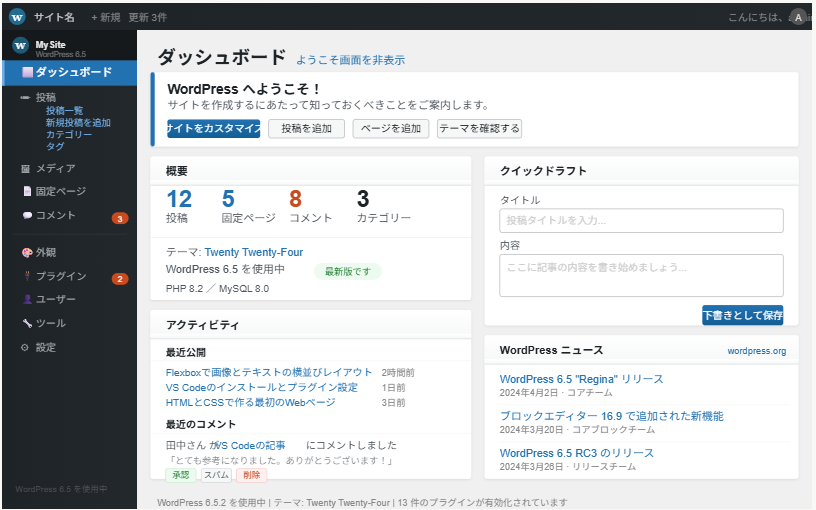
ログインすると最初に表示されるのがダッシュボードです。投稿数・固定ページ数・コメント数などのサイト概要と、WordPressやプラグインの更新通知が一覧表示されます。
1.2 主要メニューの役割を把握する
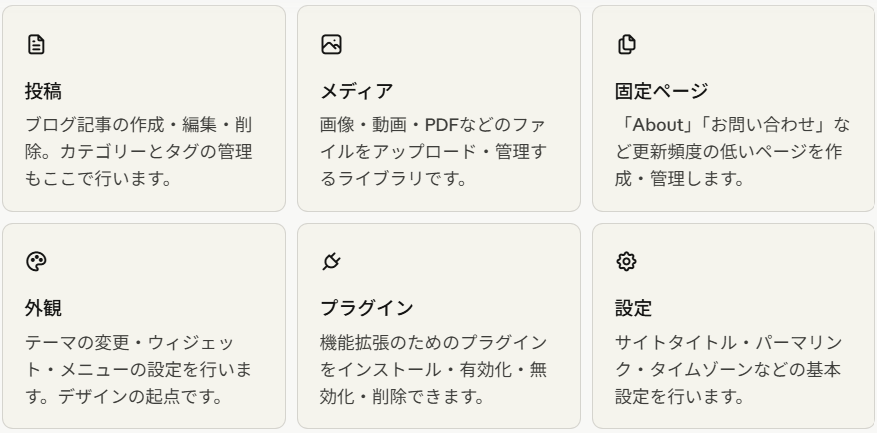
左側のサイドバーに並ぶメニューがWordPress管理の中心です。まずは各メニューの役割を把握しておきましょう。
1.3 まず最初にやるべき初期設定
管理画面にログインしたら、サイトを作り始める前に以下の初期設定を済ませましょう。
初期設定を始める前に「Setting」メニューから言語をEnglishから日本語に変更した方が楽かと思います。
1.サイトのタイトルとキャッチフレーズを設定:「設定」→「一般」でサイトタイトルと説明文を入力します。ブラウザのタブやSEOに影響します。
2.パーマリンクを変更:「設定」→「パーマリンク」で /%postname%/(投稿名)を選択します。URLが記事タイトルベースになりSEOに有利です。
3.タイムゾーンを確認:「設定」→「一般」でタイムゾーンが Asia/Tokyo になっているか確認します。投稿の予約公開時刻がずれる原因になります。
4.サンプルページ・投稿を削除:デフォルトで入っている「サンプルページ」と「Hello world!」の投稿は不要なので削除しておきます。
💡 パーマリンクは最初に設定:後から変更するとすべての記事URLが変わりSEO評価に影響します。サイトを作り始める前に必ず設定しておきましょう。
2. テーマのインストールとデザイン変更
2.1 WordPressテーマとは
テーマとはWordPressのデザイン・レイアウト全体を管理するテンプレートセットです。テーマを切り替えるだけでサイトの見た目を丸ごと変えることができます。無料テーマから有料テーマまで数千種類が公開されており、日本製の高機能テーマも多数存在します。
2.2 おすすめテーマ一覧
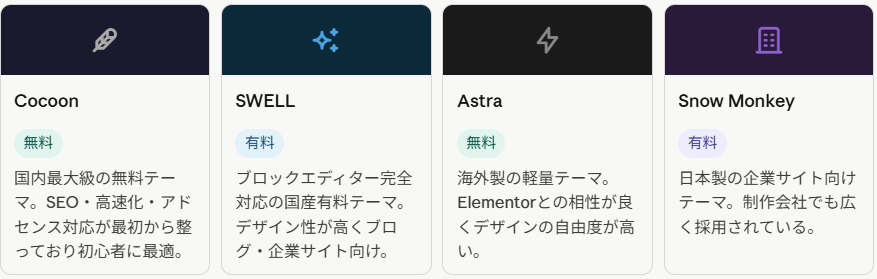
Lightningも人気の無料テーマです。
どのようなサイトを何の目的で運営したいのでという説明と無料 or 有料を指定してAIにお勧めのテーマを聞くと選びやすいかと思います。
人気のテーマほどカスタマイズ方法に関する記事が載っているサイトが多いので初めてサイトを作成する際は人気テーマで始めることをお勧めします。
2.3 テーマのインストール手順
1.管理画面の 「外観」→「テーマ」 をクリックします。
2.「新しいテーマを追加」ボタンをクリックすると、WordPress.orgのテーマ一覧が表示されます。
3.検索窓にテーマ名(例:Cocoon)を入力し、「インストール」→「有効化」をクリックします。
4.有料テーマや配布サイトからダウンロードした .zip ファイルは「テーマのアップロード」から直接インストールできます。
5.有効化後、「外観」→「カスタマイズ」からサイト名・カラー・フォントなどを調整できます。
💡 親テーマと子テーマ:テーマを直接編集するとアップデート時に変更が消えてしまいます。カスタマイズは子テーマ(Child Theme)を作成してそちらで行うのがベストプラクティスです。Cocoonは子テーマが公式で配布されています。
3. プラグインのインストールと設定
3.1 プラグインとは
プラグインはWordPressに機能を追加するための拡張パッケージです。SEO強化・フォーム設置・セキュリティ対策・バックアップなど、あらゆる機能をコードを書かずに追加できます。ただし入れすぎるとサイトが重くなるため、本当に必要なものだけを厳選して使いましょう。
3.2 最初に入れておくべきおすすめプラグイン
必須
XML Sitemap & Google News
XMLサイトマップを自動生成してGoogleに送信してくれるプラグイン。インストールして有効化するだけでSEOの土台が整います。
必須
Contact Form 7
お問い合わせフォームを簡単に作成・設置できる定番プラグイン。ショートコードをページに貼り付けるだけでフォームが表示されます。
必須
UpdraftPlus
WordPressサイトのバックアップを定期的に自動実行するプラグイン。Google DriveやDropboxへの自動保存設定も可能です。
おすすめ
Wordfence Security
ファイアウォール・マルウェアスキャン・ログイン保護を提供するセキュリティプラグイン。不正アクセスをリアルタイムでブロックします。
おすすめ
WP Super Cache
ページを静的HTMLとしてキャッシュして表示速度を大幅に改善するプラグイン。有効化するだけで基本的な設定が完了します。
3.3 プラグインのインストール手順
1.管理画面の 「プラグイン」→「新しいプラグインを追加」 をクリックします。
2.右上の検索窓にプラグイン名を入力して検索し、目的のプラグインの 「今すぐインストール」 をクリックします。
3.インストールが完了したら 「有効化」 をクリックします。有効化しないと機能は動作しません。
4.プラグインによっては有効化後に設定画面が表示されます。各プラグインの設定ページで必要な初期設定を行いましょう。
💡 プラグインは必要最小限に:プラグインを増やすほどサイトが重くなり競合リスクも高まります。「同じ機能を持つプラグインは1つだけ」を原則とし、使わなくなったプラグインはこまめに削除しましょう。
まとめ
今回はWordPress管理画面の操作からテーマ・プラグインの導入まで解説しました。ポイントをまとめると:
- 管理画面ログイン後はまずパーマリンク・タイムゾーン・タイトルを設定する
- テーマは「外観」→「テーマ」から検索・インストール・有効化の3ステップで適用できる
- カスタマイズは子テーマを使いアップデートで変更が消えないようにする
- プラグインは必要最小限に絞り、使わないものは削除しておく
- バックアップ(UpdraftPlus)とセキュリティ(Wordfence)は最初から入れておく
次の記事では、WordPressのブロックエディター(Gutenberg)を使った記事の書き方と、カテゴリー・タグ・アイキャッチ画像の設定方法を解説します。お楽しみに!
コメント