はじめに
前回の記事ではWordPressのマルチサイト機能を使って複数のサイトをひとつのWordPressで管理する方法を解説しました。今回はWordPressサイトのパフォーマンス計測と継続的な改善サイクルの回し方を解説します。サイトを公開して終わりではなく、計測→分析→改善→再計測のサイクルを継続的に回すことがサイトの品質を高める上で最も重要です。PageSpeed Insightsを使った計測方法・Googleアナリティクスによるユーザー行動の分析・改善施策の優先順位の付け方・改善結果の記録と振り返りまで一通り解説します。
1. パフォーマンス改善サイクルとは
1.1 PDCAサイクルをサイト改善に応用する
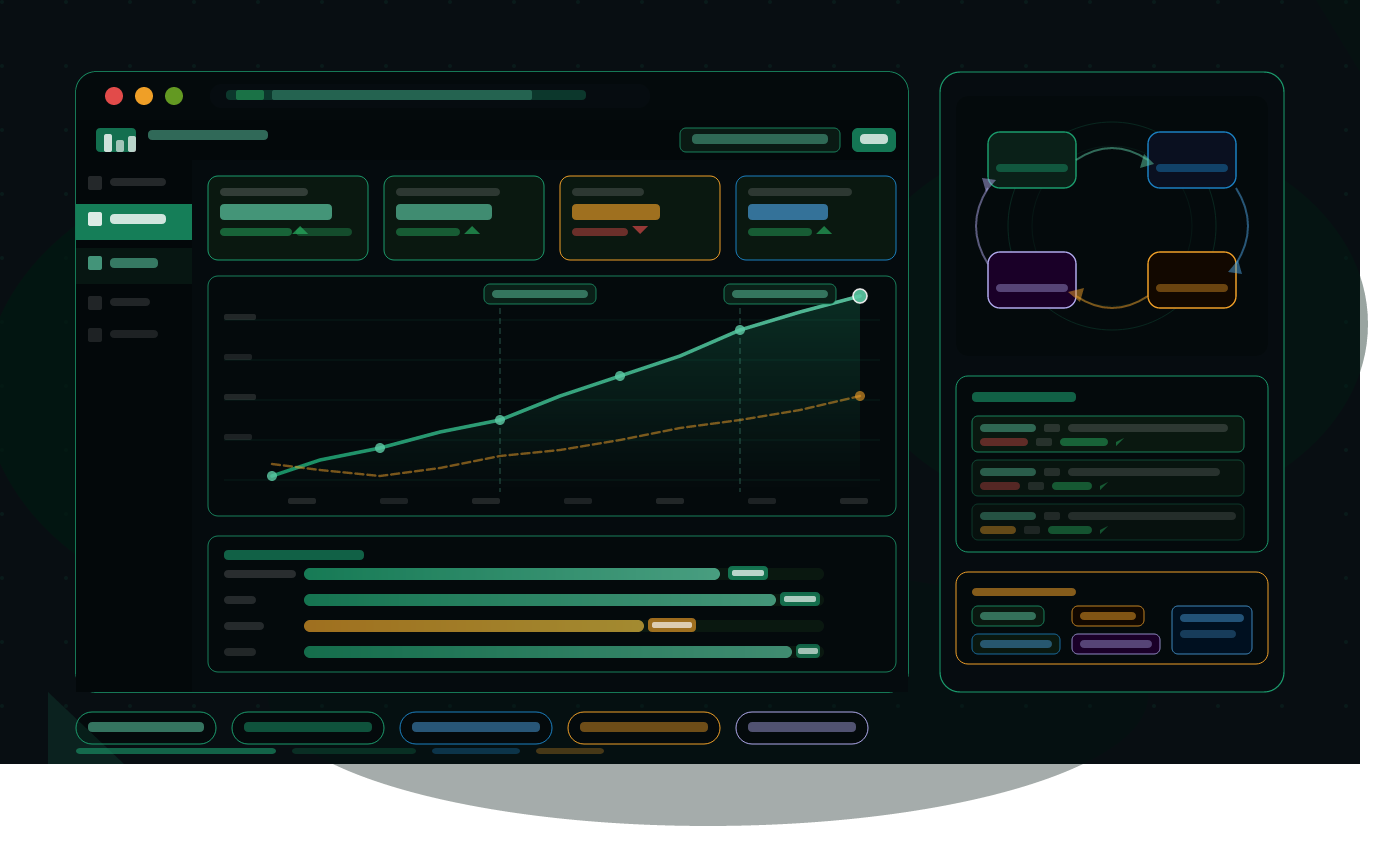
サイトのパフォーマンス改善にはPDCAサイクルを応用します。一度改善して終わりではなく、継続的にサイクルを回し続けることがサイトの成長につながります。
| フェーズ | 内容 | 主なツール |
|---|---|---|
| Plan(計画) | 改善目標と施策を決める | スプレッドシート・課題管理ツール |
| Do(実行) | 施策を実装する | WordPress管理画面・FTP |
| Check(計測) | 効果を数値で確認する | PageSpeed Insights・GA4・Search Console |
| Act(改善) | 結果を分析して次の施策に活かす | 計測データの比較・レポート |
1.2 計測する主な指標
| 指標カテゴリ | 具体的な指標 | 計測ツール |
|---|---|---|
| 表示速度 | LCP・INP・CLS・TTFB | PageSpeed Insights・GTmetrix |
| SEO | 検索順位・クリック率・表示回数 | Google Search Console |
| ユーザー行動 | セッション数・直帰率・滞在時間・コンバージョン率 | Google Analytics 4 |
| サーバー | 稼働率・エラー率・レスポンスタイム | UptimeRobot・サーバーログ |
2. PageSpeed Insightsで表示速度を計測する
2.1 計測の基本手順
第十三弾でも触れましたが、継続的な改善のためには定期的かつ一定の条件で計測することが重要です。
- PageSpeed Insights にアクセスします。
- 計測するページのURLを入力して「分析」をクリックします。
- モバイルとPCそれぞれのスコアを記録します。
- 「診断」セクションの改善提案を確認します。
💡 計測は毎月同じ日・同じ時間帯に行いましょう: サーバー負荷やネットワーク状況によってスコアが変動するため、条件を揃えることで正確な比較ができます。
2.2 Core Web Vitalsの各指標の見方
| 指標 | 良好 | 改善が必要 | 不良 |
|---|---|---|---|
| LCP | 2.5秒以内 | 2.5〜4.0秒 | 4.0秒超 |
| INP | 200ms以内 | 200〜500ms | 500ms超 |
| CLS | 0.1以下 | 0.1〜0.25 | 0.25超 |
| TTFB | 0.8秒以内 | 0.8〜1.8秒 | 1.8秒超 |
2.3 改善提案の優先順位の付け方
PageSpeed Insightsの診断セクションには複数の改善提案が表示されます。すべてを一度に対応しようとせず、以下の基準で優先順位を付けましょう。
| 優先度 | 基準 | 対応方針 |
|---|---|---|
| 🔴 高 | スコアへの影響が大きい・対応が容易 | 今すぐ対応する |
| 🟡 中 | スコアへの影響が中程度・対応に工数がかかる | 次のサイクルで対応する |
| 🟢 低 | スコアへの影響が小さい・対応が困難 | 余裕があれば対応する |
⚠️ スコアの数値だけを目標にしないでください: PageSpeed Insightsのスコアは目安であり、90点を超えていても実際のユーザー体験が悪いケースがあります。スコアだけでなく実際のユーザーデータ(フィールドデータ)も合わせて確認しましょう。
3. Google Search Consoleで検索パフォーマンスを計測する
3.1 Search Consoleで確認すべき指標
第十一弾でSearch Consoleの設定方法を解説しました。ここでは継続的な改善のために定期的に確認すべき指標を整理します。
| 指標 | 確認する場所 | 改善のヒント |
|---|---|---|
| 表示回数 | 検索パフォーマンス → 表示回数 | 急激な減少は検索順位の下落を示す |
| クリック率(CTR) | 検索パフォーマンス → CTR | 3%未満ならタイトル・ディスクリプションを改善する |
| 平均掲載順位 | 検索パフォーマンス → 掲載順位 | 5〜10位の記事は1〜3位に引き上げる施策を優先する |
| Core Web Vitals | ウェブに関する主な指標 | 不良ページを特定して改善する |
| インデックス状況 | ページのインデックス登録 | インデックス未登録のページの原因を確認する |
3.2 検索クエリ分析の手順
- Search Consoleの**「検索パフォーマンス」**を開きます。
- 期間を「過去3ヶ月」に設定します。
- 「クエリ」タブで表示回数が多いのにCTRが低いキーワードを探します。
- そのキーワードに対応する記事のタイトル・ディスクリプションを改善します。
改善が必要なページの見つけ方:
・表示回数:多い(100回以上)
・CTR:低い(3%未満)
・掲載順位:4〜20位

→ タイトルとメタディスクリプションを見直す
→ 記事の内容を検索意図に合わせてリライトする
3.3 インデックス未登録ページへの対応
- **「ページのインデックス登録」**でインデックス未登録のページを確認します。
- 理由を確認します。
| 理由 | 対応方法 |
|---|---|
| クロール済み – 現在インデックス未登録 | 内容を充実させて再申請する |
| 重複しています、Googleが別のページを正規と判断 | canonical タグを確認する |
| robots.txt によりブロックされています | robots.txt の設定を確認する |
| noindex タグが含まれています | noindex の設定を確認する |
4. Google Analytics 4でユーザー行動を分析する
4.1 GA4で定期的に確認すべきレポート
| レポート | 確認場所 | 見るべきポイント |
|---|---|---|
| ユーザー数・セッション数 | レポート → 概要 | 前月・前年同月比でのトレンド |
| 流入チャネル | レポート → 集客 → トラフィック獲得 | オーガニック検索の割合 |
| エンゲージメント率 | レポート → エンゲージメント | 直帰率が高いページを特定する |
| ページ別閲覧数 | レポート → エンゲージメント → ページとスクリーン | 人気ページと低パフォーマンスページの特定 |
| コンバージョン | レポート → コンバージョン | 目標達成数の推移 |
4.2 問題ページの特定方法
エンゲージメント率が低いページ(直帰率が高いページ)を見つけて改善します。
- GA4の**「レポート」→「エンゲージメント」→「ページとスクリーン」**を開きます。
- 「エンゲージメント率」列でソートします。
- エンゲージメント率が40%未満のページを改善候補としてリストアップします。
| エンゲージメント率 | 評価 | 対応 |
|---|---|---|
| 60%以上 | 良好 | 維持する |
| 40〜60% | 要注意 | 内容・導線を見直す |
| 40%未満 | 要改善 | リライト・UI改善を優先する |
4.3 コンバージョン計測の設定
お問い合わせ完了・資料ダウンロード・会員登録などのコンバージョンをGA4で計測します。
- GA4の**「管理」→「イベント」**を開きます。
- 「イベントを作成」でコンバージョンイベントを設定します。
- **「コンバージョン」**でイベントをコンバージョンとして登録します。
// お問い合わせ完了ページでコンバージョンを計測する例
// functions.phpでwp_head()フックを使って出力する

gtag( 'event', 'conversion', {
    'event_category' : 'contact',
    'event_label'    : 'contact_complete',
} );
5. 改善記録を残す
5.1 改善ログの重要性
改善施策を実施しても記録を残しておかないと、どの施策が効果的だったかを振り返ることができません。シンプルなスプレッドシートで構いませんので必ず記録しましょう。
5.2 改善ログのフォーマット
以下のフォーマットをベースにスプレッドシートで管理することをおすすめします。
| 項目 | 内容例 |
|---|---|
| 実施日 | 2026年5月15日 |
| 対象ページ | トップページ・全記事 |
| 施策内容 | EWWW Image OptimizerでWebP変換・遅延読み込みを有効化 |
| 施策前スコア | モバイル52点・PC78点 |
| 施策後スコア | モバイル74点・PC91点 |
| 変化量 | モバイル+22点・PC+13点 |
| 所要時間 | 30分 |
| 次のアクション | LCPがまだ2.8秒のためサーバーキャッシュを設定する |
5.3 月次レポートのテンプレート
毎月末に以下の項目をまとめてレポートとして記録します。
【月次パフォーマンスレポート】YYYY年MM月

■ 表示速度(PageSpeed Insights)
 モバイル:XX点(前月比 ±XX点)
 PC   :XX点(前月比 ±XX点)
 LCP   :X.X秒(前月比 ±X.X秒)

■ 検索パフォーマンス(Search Console)
 表示回数:XX,XXX回(前月比 ±XX%)
 クリック数:XXX回(前月比 ±XX%)
 平均CTR:X.X%(前月比 ±X.X%)
 平均掲載順位:XX.X位(前月比 ±X.X位)

■ ユーザー行動(GA4)
 セッション数:XX,XXX(前月比 ±XX%)
 エンゲージメント率:XX%(前月比 ±XX%)
 コンバージョン数:XX件(前月比 ±XX%)

■ 今月実施した施策
 ・施策内容と結果

■ 来月の改善計画
 ・施策内容と期待効果
6. 改善サイクルの実践スケジュール
6.1 週次・月次・四半期の作業リスト
| 頻度 | 作業内容 | 所要時間 |
|---|---|---|
| 週次 | Search Console でインデックス状況・エラー確認 | 15分 |
| 週次 | GA4 で週間セッション・コンバージョンを確認 | 15分 |
| 月次 | PageSpeed Insights で全主要ページを計測・記録 | 30分 |
| 月次 | Search Console で検索クエリ・CTRを分析 | 30分 |
| 月次 | GA4 でエンゲージメント率の低いページを特定 | 30分 |
| 月次 | 月次レポートの作成と施策の優先順位決め | 30分 |
| 四半期 | サイト全体の構成・内部リンクの見直し | 2〜3時間 |
| 四半期 | 競合サイトとの比較分析 | 1〜2時間 |
| 四半期 | WordPressのバージョン・プラグインの棚卸し | 1時間 |
6.2 よくある改善施策とその効果の目安
| 施策 | 難易度 | 期待できる効果 |
|---|---|---|
| タイトル・ディスクリプションのリライト | ★☆☆ | CTRの改善・検索順位の向上 |
| 記事の内容充実・リライト | ★★☆ | 滞在時間の向上・検索順位の向上 |
| 内部リンクの最適化 | ★☆☆ | 回遊率の向上・クロール効率の改善 |
| 画像の最適化(WebP・遅延読み込み) | ★☆☆ | LCPの改善・PageSpeedスコア向上 |
| キャッシュプラグインの設定 | ★☆☆ | TTFBの改善・全体的な表示速度向上 |
| JavaScriptの遅延読み込み | ★★☆ | INPの改善・ページの操作性向上 |
| サーバーのアップグレード | ★★★ | TTFB・全体的な表示速度の大幅改善 |
7. パフォーマンス改善チェックリスト
✓ PageSpeed Insightsで主要ページのスコアを毎月計測・記録しているか
✓ モバイルのスコアも忘れずに計測しているか(PCより重要)
✓ Search ConsoleでCTRが低いページを定期的にチェックしているか
✓ GA4でエンゲージメント率の低いページを特定して改善しているか
✓ 実施した施策の内容・前後のスコアを記録に残しているか
✓ 月次レポートを作成して改善の傾向を把握しているか
✓ 改善施策に優先順位を付けて一度に複数の施策を同時実施していないか
✓ WordPressのバージョン・テーマ・プラグインを常に最新に保っているか
✓ 四半期ごとにサイト全体の構成・内部リンクを見直しているか
まとめ
今回はWordPressサイトのパフォーマンス計測と継続的な改善サイクルの回し方を解説しました。ポイントをまとめると:
- 計測→分析→改善→再計測のPDCAサイクルを継続的に回すことがサイト成長の鍵
- PageSpeed InsightsはモバイルとPCの両方を毎月同じ条件で計測して記録する
- Search ConsoleはCTRが低くて表示回数が多いページを優先的にリライトする
- GA4はエンゲージメント率が40%未満のページを改善候補としてリストアップする
- 実施した施策は必ずスプレッドシートに記録して前後のスコアを比較する
- 週次・月次・四半期の作業スケジュールを決めて継続的に改善を続ける
- スコアの数値だけでなく実際のユーザー行動データも合わせて判断する
次の記事では、この連載のまとめとして5年間のプログラミング学習を振り返り、これからプログラミングを始める方へのアドバイスをお届けします。お楽しみに!
コメント