はじめに
前回の記事ではChatGPTやClaudeなどのAIツールをプログラミング学習とコーディングに活用する方法を解説しました。今回は少し方向を変えて、デザインツールFigma(フィグマ)の基本的な使い方を紹介します。「デザイナーのツールでしょ?」と思う方もいるかもしれませんが、Web制作者にとってFigmaは欠かせないツールです。デザイナーが作ったデザインデータを確認したり、自分でワイヤーフレームを作ったりと、コーダー・エンジニアにも役立つ場面がたくさんあります。
1. Figmaとは何か
1.1 Figmaの特徴
Figmaはブラウザ上で動作するUI・UXデザインツールです。インストール不要でWebブラウザから使えて、複数人でリアルタイムに同じファイルを編集できます。
Figmaの特徴:

✅ ブラウザで動く
   → インストール不要
   → WindowsでもMacでも同じ操作感

✅ 無料で使い始められる
   → 個人利用・学習用は無料プランで十分

✅ リアルタイム共同編集
   → 複数人が同時に同じファイルを編集できる
   → デザイナーとエンジニアが同じ画面を見ながら話せる

✅ コードの書き出しに対応
   → 要素を選択するとCSS・iOSなどのコードが表示される

✅ プラグインが豊富
   → アイコン・画像・グリッドなど便利な機能を追加できる
1.2 Web制作者がFigmaを使う場面
コーダー・エンジニアがFigmaを使う主な場面:

① デザインデータを確認する
   → デザイナーが作ったデザインのサイズ・色・フォントを確認する
   → 「この要素のpaddingは何px?」を調べる

② ワイヤーフレームを作る
   → ページの構成・レイアウトを簡単に設計する
   → コードを書く前に「どんな構成にするか」を整理する

③ コンポーネントを確認する
   → ボタン・カード・フォームなどの部品を確認する
   → CSSやReactコンポーネントに変換する

④ 自分のポートフォリオをデザインする
   → コードを書く前にFigmaでデザインを作っておく

⑤ クライアントとイメージを共有する
   → フリーランスの場合、制作前にFigmaでデザイン案を見せる
2. Figmaを始める
2.1 アカウントを作る
アカウント作成の手順:

① figma.com にアクセスする

② 「Get started for free」をクリックする

③ メールアドレスまたはGoogleアカウントで登録する

④ 無料の「Starter」プランを選ぶ
   → 個人のドラフトファイルは無制限に作れる
   → 共同編集(3ファイルまで)も無料で使える
2.2 画面の構成を知る
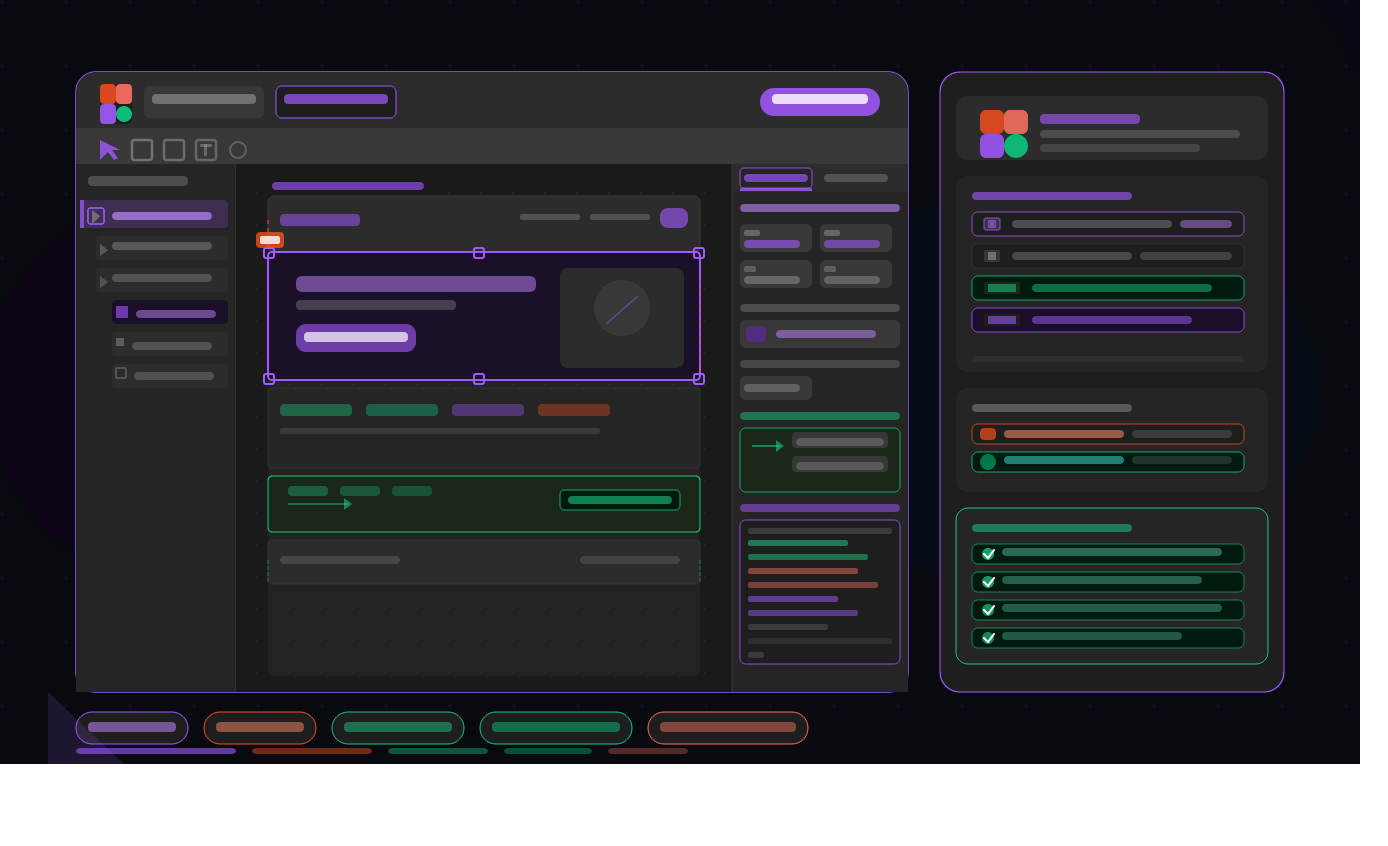
Figmaの画面構成:

┌────────────────────────────────────────┐
│          ツールバー(上部)             │
│  選択・フレーム・図形・テキストなど     │
├─────────┬──────────────────┬───────────┤
│         │                  │           │
│ レイヤー│    キャンバス    │ プロパティ│
│ パネル  │  (作業エリア)  │ パネル    │
│ (左)  │                  │ (右)    │
│         │                  │           │
└─────────┴──────────────────┴───────────┘

左パネル → 画面に配置した要素の一覧(レイヤー)
キャンバス → 実際に作業するエリア
右パネル → 選択した要素の幅・高さ・色・フォントなど
3. 基本操作をマスターする
3.1 キャンバスの移動とズーム
キャンバスの操作:

移動:
スペースキーを押しながらドラッグ
または マウスの中ボタンを押しながらドラッグ

ズームイン・アウト:
Ctrl(Mac:Command)+ スクロール
または Ctrl +「+」で拡大 / Ctrl +「-」で縮小

全体を表示する(フィットビュー):
Shift + 1

選択した要素を中心に表示する:
選択してから Shift + 2
3.2 要素を選択する・動かす
選択と移動の操作:

要素を選択する:
Vキー → 選択ツールに切り替える
要素をクリック → 選択される

複数選択:
Shift + クリック → 選択に追加する
ドラッグで囲む → まとめて選択する

移動する:
選択してからドラッグ

1pxずつ移動(ナッジ):
選択して矢印キー → 1pxずつ移動
Shift +矢印キー  → 10pxずつ移動
3.3 よく使うショートカットキー
必ず覚えておくショートカット:

F → フレームツール(Webページの画面を作るときに使う)
R → 長方形ツール
T → テキストツール
V → 選択ツール
H → ハンドツール(キャンバスを移動する)

Ctrl(Command)+ Z     → 元に戻す
Ctrl(Command)+ D     → 複製する
Ctrl(Command)+ G     → グループ化する
Ctrl(Command)+ [ / ] → レイヤーの順番を変える

Alt(Option)+ ドラッグ → 要素を複製しながら移動
4. フレームを作る
4.1 フレームとは
FigmaでフレームはWebページやスマートフォン画面の「器」になる重要な概念です。
フレームの使い方:

① Fキーを押してフレームツールに切り替える

② キャンバスをドラッグして好きなサイズのフレームを作る

③ 右パネルの「Design」タブで
   よく使われるサイズを選ぶこともできる:

   Desktop:
   → 1440 × 900(フルHDデスクトップ)
   → 1280 × 800

   Mobile:
   → 390 × 844(iPhone 14)
   → 360 × 800(Android)

   Tablet:
   → 768 × 1024(iPad)
💡 Webページのデザインはまずフレームを作るところから始めます: フレームの中に要素を配置していくのがFigmaの基本的な作り方です。フレームはHTMLの <div> に近いイメージです。
5. 基本的な要素を作る
5.1 長方形・円を作る
図形の作り方:

長方形:
① Rキーを押す
② キャンバスをドラッグして描く
③ 右パネルでW(幅)・H(高さ)を正確に入力する

正方形や正円を作る:
Shiftキーを押しながらドラッグ → 縦横比が1:1になる

角丸の設定:
長方形を選択 → 右パネルの「Corner radius」に数値を入力
例:8と入力 → 角が8px丸くなる
5.2 テキストを追加する
テキストの作り方:

① Tキーを押す
② キャンバスをクリック → テキストを入力する
   (またはドラッグして範囲を決めてから入力する)

③ 右パネルでフォント・サイズ・色などを設定する

テキストのプロパティ:
・フォントファミリー → Noto Sans JP・Inter など
・フォントサイズ    → 16・18・24・32 など
・フォントウェイト  → Regular・Medium・Bold など
・行間(Line height)→ 1.5・160% など
・文字間隔(Letter spacing)→ 0・0.05em など
・テキストの色      → カラーピッカーで選ぶ
5.3 色を設定する
色の設定方法:

① 要素を選択する

② 右パネルの「Fill」(塗り)をクリックする

③ カラーピッカーが開く
   ・カラーピッカーで直接選ぶ
   ・HEXコード(例:#1A5FC0)を入力する
   ・RGB値を入力する

よく使う色の設定:
塗りなし → 「-」ボタンをクリック

透明度の設定:
HEXコードの横の「100%」の数値を変える
例:「50%」→ 半透明になる

グラデーションの設定:
Fillの「Solid」をクリック → 「Linear」などに変える
6. デザインデータを確認する(コーダー向け)
6.1 デザインデータから数値を読み取る
デザイナーが作ったFigmaのデータからコーディングに必要な情報を取得します。
確認できる情報:

① サイズ(幅・高さ)
   要素を選択 → 右パネルのW(幅)・H(高さ)を確認

② 位置(X・Y座標)
   要素を選択 → 右パネルのX・Yを確認

③ 余白(padding・margin)
   要素間の距離を確認する方法:
   → 要素を選択した状態でAlt(Option)キーを押しながら
     別の要素にホバーする
   → 要素間の距離がピンク色の数値で表示される

④ 色
   要素を選択 → 右パネルの「Fill」のカラーをクリック
   → HEXコード・RGBが表示される

⑤ フォント情報
   テキストを選択 → 右パネルで
   フォント名・サイズ・ウェイト・行間を確認できる

⑥ 角丸(border-radius)
   長方形を選択 → 右パネルの「Corner radius」を確認
6.2 CSSコードを確認する(Inspectモード)
FigmaにはCSSのコードを自動で表示してくれる機能があります。
Inspectモードの使い方:

① 画面右上の「Inspect」タブをクリックする
   (または要素を選択して右パネルの「Inspect」を見る)

② 任意の要素をクリックする

③ 右パネルにその要素のCSSが表示される:

例:
.element {
    display: flex;
    width: 360px;
    height: 48px;
    padding: 12px 24px;
    background: #1A5FC0;
    border-radius: 8px;
}

④ 表示されたCSSをコピーして
   自分のCSSファイルに貼り付ける

⑤ 細かい調整は自分で加える
   → Figmaが出力するCSSはあくまで参考値
   → レスポンシブ対応や細かい調整は自分で書く
💡 Inspectモードは「答え合わせ」に使いましょう: 「このボタンのpadding何だっけ」という確認に使うのが最も効果的な使い方です。すべてのCSSをコピーしてくると、Figmaに依存した保守しにくいコードになってしまうので注意が必要です。
7. コンポーネントを活用する
7.1 コンポーネントとは
コンポーネントはFigmaでの「再利用可能な部品」です。ReactのコンポーネントのFigma版というイメージです。
コンポーネントの作り方:

① 再利用したい要素を作る(例:ボタン)

② その要素を選択する

③ 右クリック → 「Create component」をクリック
   または Ctrl(Command)+ Alt(Option)+ K

④ 紫色のダイヤモンド(◆)アイコンが付いたら完成

コンポーネントを使う(インスタンスを作る):

⑤ 左パネルの「Assets」タブをクリックする

⑥ 作ったコンポーネントを見つける

⑦ キャンバスにドラッグ&ドロップする
   → コンポーネントのコピー(インスタンス)が作られる

⑧ 元のコンポーネントを変更すると
   すべてのインスタンスに自動で反映される
7.2 コミュニティのテンプレートを使う
Figmaにはコミュニティが公開している無料テンプレートが豊富にあります。
テンプレートの探し方:

① figma.com/community にアクセスする

② 検索欄に「portfolio」「landing page」
   「UI kit」などを入力して検索する

③ 気に入ったテンプレートを見つけたら
   「Open in Figma」または「Duplicate」をクリックする

→ 自分のFigmaに保存されて使えるようになる

おすすめのテンプレート:
・Material 3 Design Kit(Googleのデザインシステム)
・Untitled UI(UIコンポーネントの大型キット)
・Wireframe Kit(ワイヤーフレーム用)
8. AutoLayoutで柔軟なレイアウトを作る
8.1 AutoLayoutとは
AutoLayoutはFigmaのCSSのFlexboxに相当する機能です。要素を縦・横に並べて余白を自動調整できます。
AutoLayoutの設定方法:

① 要素(またはグループ)を選択する

② 右パネルの「+」ボタン(AutoLayoutの追加)をクリック
   または Shift + A

③ 設定できる項目:

   方向:
   → 横方向(Horizontal)← Flexboxのrow
   → 縦方向(Vertical)← Flexboxのcolumn

   要素間の余白(Gap):
   → CSSのgapに相当
   → 数値を入力するとすべての要素間に均等な余白がつく

   内側の余白(Padding):
   → CSSのpaddingに相当
   → 上下左右それぞれ設定できる

   揃え方(Alignment):
   → 中央揃え・左揃え・右揃えなど
   → CSSのalign-items・justify-contentに相当
💡 AutoLayoutを使うとコーディングの感覚に近いレイアウトが作れます: display: flex で作るレイアウトをFigmaで表現するのがAutoLayoutです。AutoLayoutを使って作られたデザインはCSS Flexboxへの変換がとてもスムーズになります。
9. ポートフォリオのデザインをFigmaで作る
9.1 コーディング前にFigmaで設計するメリット
コードを書く前にFigmaで設計するメリット:

① 全体の構成を俯瞰できる
   → コードを書き始める前に「どんなページにするか」が固まる

② 試行錯誤がコードより速い
   → Figmaで色やレイアウトを変えるのはコードより圧倒的に早い

③ クライアントとの認識合わせができる
   → 「こういうデザインで作りますよ」と事前に確認できる

④ コーディングがスムーズになる
   → 迷わず仕様通りにコードを書けるようになる
9.2 ポートフォリオのページ構成をFigmaで設計する例
設計手順:

① 新しいフレームを作る
   → 1440 × 900(デスクトップ)のフレームを作る

② 大きなブロックを長方形で配置する
   → ヘッダー
   → ヒーローセクション
   → スキルセクション
   → 制作実績セクション
   → お問い合わせセクション
   → フッター

③ 各ブロックの中身を埋めていく
   → テキストを追加する
   → ボタンを配置する
   → 画像のプレースホルダーを置く

④ 色・フォント・余白を調整する

⑤ スマートフォン版(390px幅)のフレームも作る
   → レスポンシブデザインの設計

⑥ 完成したらコーディングを開始する
10. 実践チェックリスト
✓ figma.comで無料アカウントを作成したか
✓ 新しいファイルを作ってFキーでフレームを作れるか確認したか
✓ RキーとTキーで長方形とテキストを作れるか確認したか
✓ スペースキーを押しながらドラッグでキャンバスを移動できるか確認したか
✓ 要素を選択してAlt(Option)キーを押しながら別の要素にホバーして要素間の距離を確認できたか
✓ 右パネルのInspectタブでCSSコードを確認できたか
✓ 要素をコピー(Ctrl+D)して複数の要素を効率よく配置できたか
✓ AutoLayout(Shift+A)で要素を縦横に並べてpaddingとgapを設定できたか
✓ コミュニティテンプレートを1つDuplicateして中身を確認したか
まとめ
今回はFigmaの基本的な使い方を解説しました。ポイントをまとめると:
- FigmaはブラウザベースのUI・UXデザインツールで無料で使い始められる
- コーダー・エンジニアも「デザインデータの確認」「ワイヤーフレーム作成」「ポートフォリオデザイン」などで活用できる
- フレーム(Fキー)・長方形(Rキー)・テキスト(Tキー)の3つが最も使う基本ツール
- Alt(Option)キーを押しながらホバーすると要素間の距離がピンクの数値で表示される
- InspectモードでCSSコードを確認できるが「答え合わせ」用として使うのがベスト
- AutoLayoutはCSSのFlexboxに相当する機能で要素を縦横に並べてpadding・gapを設定できる
- コーディング前にFigmaでページ構成を設計しておくと全体像が固まりコーディングがスムーズになる
- コミュニティテンプレートを活用するとプロのデザインの構成・色使い・余白を学べる
次の記事では、Figmaをさらに活用して実際にポートフォリオのデザインを作っていく実践的な手順を解説します。お楽しみに!
コメント